






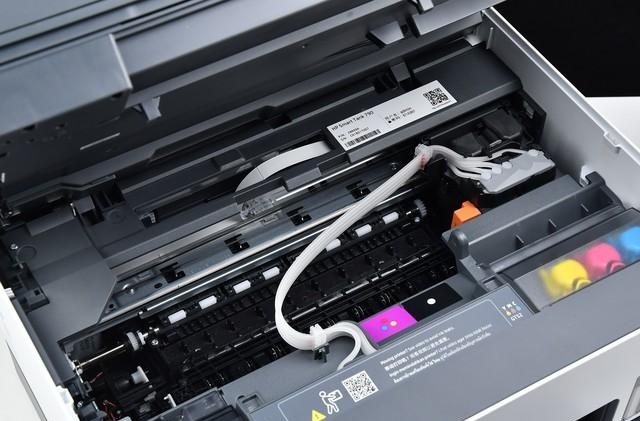
Se você já teve impressões com listras ou desbotadas, sabe a frustração de uma cabeça de impressão suja. Como alguém que trabalha com acessórios para impressoras e copiadoras há muitos anos, posso afirmar que uma cabeça de impressão limpa é fundamental para obter a melhor qualidade de impressão. Então, vamos ao guia definitivo para limpar sua cabeça de impressão e garantir que sua impressora funcione de forma suave e eficiente.
Por que devemos limpar a cabeça de impressão?
Antes de entrarmos nos detalhes da limpeza, vamos falar sobre por que ela é importante. A cabeça de impressão é a peça que transfere a tinta para o papel. Com o tempo, a tinta seca e entope os bicos, resultando em baixa qualidade de impressão. A limpeza regular ajuda a manter o desempenho da sua impressora e prolongar sua vida útil.
Sinais de que sua cabeça de impressão precisa ser limpa. Aqui estão alguns sinais reveladores:
1. Se as suas impressões apresentarem riscos ou linhas, é um sinal claro de que alguns dos bicos estão entupidos.
2. Se a cor parecer desbotada ou inconsistente, pode ser necessário limpá-la.
3. Mensagem de erro: Algumas impressoras avisam quando a cabeça de impressão precisa de atenção.
Método de limpeza
Agora que você sabe por que e quando limpar a cabeça de impressão, vamos explorar os métodos que você pode usar. Existem dois métodos principais: limpeza manual e uso da função de limpeza integrada da impressora.
1. Função de limpeza integrada
A maioria das impressoras modernas possui recursos de limpeza integrados. Como usar:
Menu de Acesso. Navegue até o menu de Configuração ou Manutenção da impressora.
Selecione Limpeza. Procure a opção com a etiqueta “Limpeza da cabeça de impressão” ou “Verificação dos jatos”.
SIGA AS INSTRUÇÕES: A impressora irá guiá-lo por todo o processo. Geralmente, leva alguns minutos e pode consumir um pouco de tinta, portanto, leve isso em consideração.
2. Limpeza manual
Se as funcionalidades integradas não estiverem funcionando, talvez seja necessário arregaçar as mangas e fazer uma limpeza manual. Aqui está um guia passo a passo:
Reúna os materiais: Você precisará de água destilada, um pano que não solte fiapos e uma seringa ou conta-gotas.
Removendo a cabeça de impressão: Consulte o manual da sua impressora para obter instruções sobre como remover a cabeça de impressão com segurança.
Limpeza do bico: Molhe um pano em água destilada e limpe o bico delicadamente. Se estiverem muito entupidos, você pode usar uma seringa para pingar algumas gotas de água destilada diretamente no bico.
DEIXE DE LIMPEZA: Deixe a cabeça de impressão de molho por cerca de 10 a 15 minutos para amolecer a tinta seca.
Enxágue e seque: Limpe o bocal novamente com um pano limpo e seco. Certifique-se de que tudo esteja seco antes de remontar.
Com que frequência devo limpar a cabeça de impressão? Depende do uso, mas uma boa regra geral é limpá-la a cada poucos meses ou sempre que notar problemas na qualidade de impressão. Usar tinta de alta qualidade ajuda a reduzir o entupimento e melhora a qualidade geral da impressão. Quando não estiver em uso, cubra a impressora para evitar que poeira e detritos se acumulem na cabeça de impressão.
Limpar a cabeça de impressão não precisa ser uma tarefa difícil. Com um pouco de conhecimento e a abordagem correta, você pode manter sua impressora em perfeitas condições e desfrutar de impressões vibrantes e nítidas.
A Honhai Technology é uma fornecedora líder de acessórios para impressoras. Cabeça de impressão paraEpson Stylus Pro 4880 7880 9880 DX5 F187000, Epson L111 L120 L210 L220, Epson 1390 1400 1410 1430 R270 R390, Epson FX890 FX2175 FX2190, Epson L800 L801 L850 L805 R290 R280, Epson LX-310 LX-350, Epson Stylus Pro 7700 9700 9910 7910, Epson L800 L801 L850 L805 R290 R280 R285Estes são os nossos produtos mais populares. Se tiver interesse, entre em contato com nossa equipe de vendas pelo telefone [inserir número de telefone].
sales8@copierconsumables.com,
sales9@copierconsumables.com,
doris@copierconsumables.com,
jessie@copierconsumables.com,
chris@copierconsumables.com,
info@copierconsumables.com.
Data da publicação: 08/10/2024