





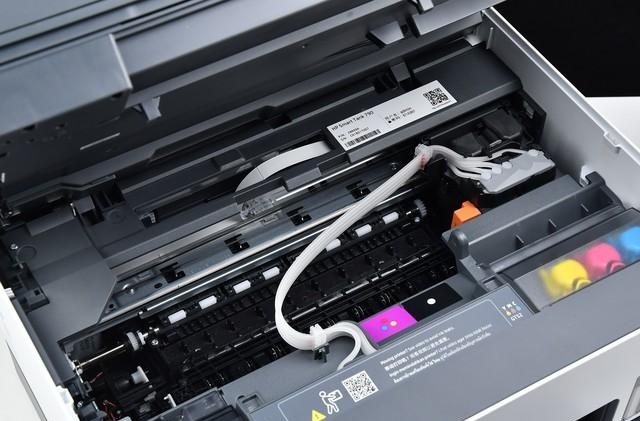
印刷に筋やかすれが入った経験があるなら、プリントヘッドの汚れのイライラはよくご存知でしょう。長年プリンターとコピー機のアクセサリーの分野で働いてきた私から言わせてもらえば、プリントヘッドを清潔に保つことは、最適な印刷品質を実現する上で不可欠です。それでは、プリンターをスムーズかつ効率的に動作させるための、プリントヘッドクリーニングの究極ガイドをご覧ください。
なぜプリントヘッドをクリーニングする必要があるのですか?
クリーニングの具体的な内容に入る前に、なぜそれが重要なのかをご説明しましょう。プリントヘッドはインクを紙に転写する部品です。時間が経つとインクが乾燥してノズルが詰まり、印刷品質が低下します。定期的なクリーニングは、プリンターの性能を維持し、寿命を延ばすのに役立ちます。
プリントヘッドのクリーニングが必要な兆候。いくつかの兆候をご紹介します。
1. 印刷物に縞模様や線がある場合は、ノズルの一部が詰まっていることを明確に示しています。
2. 色が薄くなったり、ムラが出てきたりする場合は、クリーニングが必要な可能性があります。
3. エラー メッセージ: 一部のプリンターでは、プリントヘッドに注意が必要な場合に警告が表示されます。
洗浄方法
プリントヘッドをクリーニングする理由とタイミングがわかったところで、実際に使える方法を見ていきましょう。主な方法は2つあります。手動クリーニングとプリンター内蔵のクリーニング機能を使う方法です。
1. クリーニング機能内蔵
最近のプリンターのほとんどにはクリーニング機能が内蔵されています。使用方法:
メニューにアクセスします。プリンタのセットアップまたはメンテナンス メニューに移動します。
「クリーニング」を選択します。「プリントヘッドクリーニング」または「ノズルチェック」というラベルの付いたオプションを探します。
指示に従ってください:プリンターがプロセス全体をガイドします。通常数分かかり、インクを消費する場合がありますので、ご注意ください。
2. 手動洗浄
内蔵機能が動作しない場合は、手動でクリーニングする必要があるかもしれません。手順は以下のとおりです。
必要なものを揃える: 蒸留水、糸くずの出ない布、注射器またはスポイトが必要です。
プリントヘッドの取り外し: プリントヘッドを安全に取り外す方法については、プリンタのマニュアルを参照してください。
ノズルを濡らす:布を蒸留水に浸し、ノズルを優しく拭きます。詰まっている場合は、注射器を使って蒸留水を数滴ノズルに直接垂らすこともできます。
放置: 乾燥したインクを緩めるために、プリント ヘッドを 10 ~ 15 分ほど浸しておきます。
すすぎと乾燥:清潔で乾いた布でノズルをもう一度拭きます。組み立てる前に、すべてが乾いていることを確認してください。
プリントヘッドのクリーニングはどのくらいの頻度で行うべきですか?使用状況によって異なりますが、目安としては数ヶ月ごと、または印刷品質に問題を感じたときにクリーニングすることをお勧めします。高品質のインクを使用すると、目詰まりが軽減され、全体的な印刷品質が向上します。使用していないときは、プリントヘッドにほこりやゴミが付着しないように、プリンターにカバーを取り付けてください。
プリントヘッドのクリーニングは難しい作業ではありません。ちょっとしたコツと正しい方法を使えば、プリンターを常に最高の状態に保ち、鮮やかで鮮明な印刷を楽しむことができます。
Honhai Technologyは、プリンターアクセサリーの大手サプライヤーです。エプソン スタイラス プロ 4880 7880 9880 DX5 F187000, エプソン L111 L120 L210 L220、エプソン 1390 1400 1410 1430 R270 R390, エプソン FX890 FX2175 FX2190, エプソン L800 L801 L850 L805 R290 R280, エプソン LX-310 LX-350、エプソン スタイラス プロ 7700 9700 9910 7910, エプソン L800 L801 L850 L805 R290 R280 R285. これらは当社の人気商品です。ご興味のある方は、お気軽に営業までお問い合わせください。
sales8@copierconsumables.com,
sales9@copierconsumables.com,
doris@copierconsumables.com,
jessie@copierconsumables.com,
chris@copierconsumables.com,
info@copierconsumables.com.
投稿日時: 2024年10月8日