






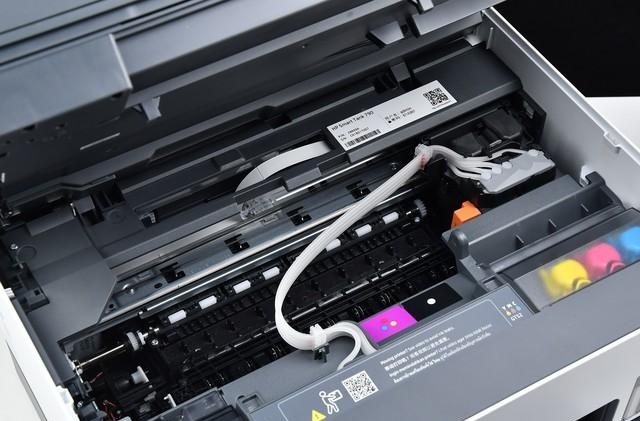
Ha valaha is készítettél már csíkos vagy halvány nyomatokat, akkor ismered a piszkos nyomtatófej okozta frusztrációt. Mivel évek óta dolgozom nyomtató- és fénymásoló-kiegészítők területén, elmondhatom, hogy a tiszta nyomtatófej elengedhetetlen az optimális nyomtatási minőség eléréséhez. Vágjunk bele a nyomtatófej tisztításának átfogó útmutatójába, hogy biztosítsuk a nyomtató zökkenőmentes és hatékony működését.
Miért kell tisztítanunk a nyomtatófejet?
Mielőtt belemennénk a tisztítás részleteibe, beszéljünk arról, hogy miért fontos. A nyomtatófej az a rész, amely a tintát a papírra juttatja. Idővel a tinta kiszárad és eltömíti a fúvókákat, ami rossz nyomtatási minőséget eredményez. A rendszeres tisztítás segít fenntartani a nyomtató teljesítményét és meghosszabbítja élettartamát.
Jelek, amelyek arra utalnak, hogy a nyomtatófej tisztításra szorul. Íme néhány árulkodó jel:
1. Ha a nyomatokon csíkok vagy vonalak láthatók, az egyértelműen arra utal, hogy néhány fúvóka eltömődött.
2. Ha a szín fakulni vagy egyenetlennek tűnik, lehet, hogy tisztításra van szükség.
3. Hibaüzenet: Egyes nyomtatók figyelmeztetik, ha a nyomtatófej beavatkozást igényel.
Tisztítási módszer
Most, hogy már tudja, miért és mikor kell tisztítani a nyomtatófejet, nézzük meg a használható módszereket. Két fő módszer létezik: a kézi tisztítás és a nyomtató beépített tisztító funkciójának használata.
1. Beépített tisztító funkció
A legtöbb modern nyomtató beépített tisztítóképességgel rendelkezik. Használat:
Hozzáférés menü. Navigáljon a nyomtató Beállítás vagy Karbantartás menüjéhez.
Válassza a Tisztítás lehetőséget. Keresse meg a „Nyomtatófej tisztítása” vagy a „Fúvóka ellenőrzése” feliratú opciót.
KÖVESSE AZ UTASÍTÁSOKAT: A nyomtató végigvezeti Önt a teljes folyamaton. Általában néhány percet vesz igénybe, és némi tintát is felhasználhat, ezért ezt ne feledje.
2. Kézi tisztítás
Ha a beépített funkciók nem működnek, akkor lehet, hogy fel kell hajtania az ingujját, és manuálisan kell tisztítania. Íme egy lépésről lépésre útmutató:
Kellékek összegyűjtése: Szükséged lesz desztillált vízre, szöszmentes kendőre és fecskendőre vagy cseppentőre.
A nyomtatófej eltávolítása: A nyomtatófej biztonságos eltávolításával kapcsolatos utasításokért tekintse meg a nyomtató kézikönyvét.
Fúvóka áztatása: Áztasson egy kendőt desztillált vízbe, és óvatosan törölje át a fúvókát. Ha különösen eltömődött, fecskendővel cseppentsen néhány csepp desztillált vizet közvetlenül a fúvókára.
HAGYJA ÁZNI: Hagyja a nyomtatófejet körülbelül 10-15 percig ázni, hogy a megszáradt tinta fellazuljon.
Öblítés és szárítás: Törölje át ismét a fúvókát egy tiszta, száraz ruhával. Összeszerelés előtt győződjön meg róla, hogy minden száraz.
Milyen gyakran kell tisztítani a nyomtatófejet? Ez a használattól függ, de jó ökölszabály, hogy néhány havonta, vagy amikor nyomtatási minőségi problémákat észlel, tisztítsa meg. A kiváló minőségű tinta használata segít csökkenteni az eltömődést és javítja az általános nyomtatási minőséget. Használaton kívül takarja le a nyomtatót, hogy megakadályozza a por és a törmelék lerakódását a nyomtatófejen.
A nyomtatófej tisztítása nem kell, hogy nehéz feladat legyen. Egy kis szakértelemmel és a megfelelő megközelítéssel a nyomtatóját csúcsformában tarthatja, és élénk, éles nyomatokat élvezhet.
A Honhai Technology a nyomtatókiegészítők vezető szállítója. Nyomtatófej a következőhöz:Epson Stylus Pro 4880 7880 9880 DX5 F187000, Epson L111 L120 L210 L220, Epson 1390 1400 1410 1430 R270 R390, Epson FX890 FX2175 FX2190, Epson L800 L801 L850 L805 R290 R280, Epson LX-310 LX-350, Epson Stylus Pro 7700 9700 9910 7910, Epson L800 L801 L850 L805 R290 R280 R285Ezek a népszerű termékeink. Ha érdekli, kérjük, vegye fel a kapcsolatot értékesítési csapatunkkal a következő címen:
sales8@copierconsumables.com,
sales9@copierconsumables.com,
doris@copierconsumables.com,
jessie@copierconsumables.com,
chris@copierconsumables.com,
info@copierconsumables.com.
Közzététel ideje: 2024. október 8.